当在电脑虚拟机上运行操作系统时,有时会遇到无法识别或读取U盘的情况,这通常与虚拟机设置、系统服务或驱动程序有关。以下是几种常见的原因及对应的解决方法:
一、检查虚拟机USB控制器设置
- 打开虚拟机软件(如VMware或VirtualBox),在虚拟机设置中找到USB控制器选项。
- 确保USB兼容性设置为USB 2.0或USB 3.0(根据主机和U盘的支持情况选择)。
- 启用“显示所有USB输入设备”或类似选项,确保U盘被虚拟机检测到。
二、确认主机系统服务状态
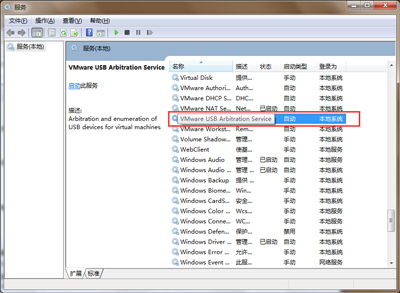
- 在主机操作系统中,打开“服务”管理工具(可通过运行services.msc命令访问)。
- 检查以下关键服务的状态:
- Virtual USB Arbitration Service(VMware相关)
- VirtualBox USB Service(VirtualBox相关)
- Windows USB服务(如USB Hub Driver)
- 如果服务未启动,右键点击并选择“启动”,同时将启动类型设置为“自动”。
三、安装或更新虚拟机增强工具
大多数虚拟机软件提供增强工具(如VMware Tools或VirtualBox Guest Additions),这些工具可以改善硬件兼容性,包括USB设备:
- 在虚拟机中,安装或更新增强工具。
- 重启虚拟机系统,然后重新插入U盘测试。
四、检查虚拟机USB设备过滤规则
如果虚拟机设置了USB设备过滤,可能阻止了U盘的识别:
- 进入虚拟机设置,查看USB设备过滤列表。
- 添加U盘的供应商ID和设备ID,或暂时禁用过滤规则进行测试。
五、重启相关系统服务
有时,重启主机和虚拟机中的USB相关服务可以解决问题:
- 在主机系统中,重启“USB Hub Driver”服务。
- 在虚拟机中,重启“即插即用”服务(可通过服务管理器操作)。
六、检查驱动程序问题
如果以上方法无效,可能是虚拟机系统中的USB驱动程序损坏或缺失:
- 在虚拟机设备管理器中,检查USB控制器是否有黄色感叹号。
- 更新或重新安装USB驱动程序,可从虚拟机软件官网下载兼容驱动。
七、尝试其他连接方式
如果U盘仍无法识别,可尝试以下替代方案:
- 将U盘通过“共享文件夹”功能在主机和虚拟机之间传输数据。
- 使用网络传输工具(如FTP或SMB共享)间接访问U盘内容。
虚拟机无法识别U盘通常是由于USB服务未正确配置或驱动程序问题所致。通过逐步检查和调整虚拟机设置、系统服务及驱动程序,大多数问题都可以解决。如果问题持续存在,建议查阅虚拟机软件的官方文档或寻求技术支持。


