搭建Windows Server 2016 AD(Active Directory)服务器是构建企业网络环境的关键步骤,它用于集中管理用户、计算机和资源。以下为详细操作步骤,附关键操作图示说明。
一、准备工作
- 系统要求:确保服务器硬件满足Windows Server 2016最低要求(如2GHz CPU、2GB RAM、32GB存储)。
- 网络配置:设置静态IP地址,例如192.168.1.10,子网掩码255.255.255.0,并指定DNS服务器为127.0.0.1(本地回环地址,用于AD服务)。
二、安装Active Directory域服务
- 登录Windows Server 2016,打开服务器管理器。
- 点击“添加角色和功能”,进入向导界面。
- 在“选择安装类型”中,选择“基于角色或基于功能的安装”。
- 在“选择目标服务器”中,选择本地服务器。
- 在“选择服务器角色”中,勾选“Active Directory域服务”,系统会提示添加所需功能,点击“添加功能”确认。
- 继续点击“下一步”,在“功能”和“AD DS”部分保持默认,最后点击“安装”。
图示:服务器管理器界面显示“Active Directory域服务”角色安装进度。
三、提升为域控制器
- 安装完成后,在服务器管理器顶部点击黄色警告图标,选择“将此服务器提升为域控制器”。
- 在“部署配置”中,选择“添加新林”,输入根域名(如“company.local”)。
- 设置域控制器选项:
- 选择林功能级别和域功能级别为“Windows Server 2016”。
- 设置目录服务还原模式(DSRM)密码(用于紧急恢复)。
- 在“DNS选项”中,忽略警告(如无现有DNS,将自动安装)。
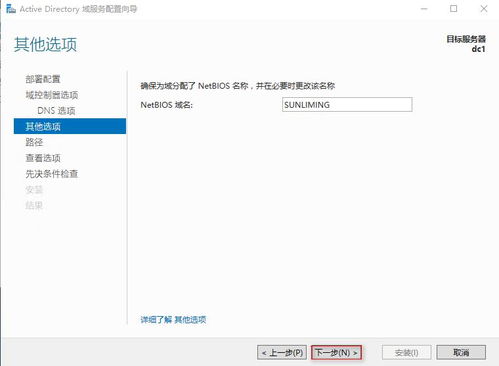
- 在“其他选项”中,NetBIOS域名自动生成(如COMPANY),可修改。
- 指定数据库、日志文件和SYSVOL路径(默认即可)。
- 查看“先决条件检查”,若无错误,点击“安装”。系统将重启。
图示:提升为域控制器向导中的部署配置页面,显示域名设置。
四、验证安装
- 重启后,使用域管理员账户登录(如COMPANY\Administrator)。
- 打开“服务器管理器” > “工具”,检查“Active Directory用户和计算机”是否正常显示域结构。
- 使用命令提示符运行“
nslookup company.local”,确认DNS解析正常。
图示:Active Directory用户和计算机管理工具界面,显示域、用户和OU。
五、配置计算机系统服务
AD服务器搭建后,关键服务如Netlogon、DNS Server和Kerberos将自动运行。可通过“服务”管理工具(services.msc)监控状态:
- Netlogon:处理域登录认证。
- DNS Server:提供域名解析。
- Active Directory Domain Services:核心AD服务。
注意事项
- 确保时间同步,避免Kerberos认证问题。
- 定期备份AD数据库和系统状态。
- 在复杂环境中,可添加额外域控制器以实现高可用性。
通过以上步骤,您已成功搭建Windows Server 2016 AD服务器,为计算机系统服务提供了集中化管理基础。如需扩展功能,可进一步配置组策略或集成其他服务(如DHCP)。